Police insta pratique
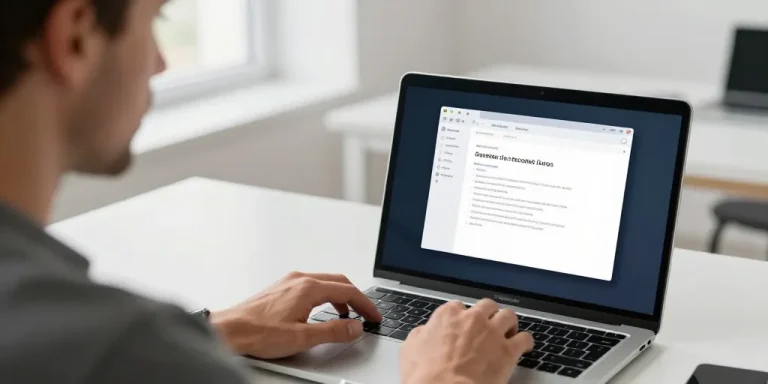
- Génération et aperçu : saisie instantanée et aperçu mobile en temps réel pour valider le rendu avant collage et partage.
- Bouton copier : bouton un clic placé bas pour coller rapidement dans l’application et éviter erreurs même hors réseau.
- Compatibilité et lisibilité : tester sur iOS Android et lecteurs d’écran pour éviter carrés et garantir accessibilité et maintien du SEO.
Plus de 1 milliard de personnes utilisent Instagram chaque mois. Vous pouvez transformer une bio banale en phrase stylée en moins de 30 secondes grâce à un générateur mobile‑first. Ce guide montre comment générer, prévisualiser et copier une écriture Insta, quelles limites tester et comment garder la lisibilité.
Le guide pratique pour générer et copier la police parfaite pour Instagram en mobile
Un générateur efficace propose saisie, aperçu en temps réel et bouton copier en un clic. Le design doit privilégier gros boutons tactiles et aperçu smartphone pour valider le rendu avant collage. Vous verrez aussi quelles familles Unicode fonctionnent le mieux et où ça casse.
- 1/ Saisie et aperçu : Tapez votre texte, l’aperçu s’actualise en direct pour la bio et la story.
- 2/ Bouton copier : Un bouton placé bas accélère l’action sur mobile et évite les erreurs de sélection.
- 3/ Compatibilité : Le générateur indique quels blocs Unicode sont sûrs et lesquels risquent de s’afficher comme des carrés.
Le tutoriel étape par étape pour copier une police dans la bio et les légendes
Testez le générateur en trois actions : saisir, prévisualiser, copier. Vous pouvez coller directement dans la bio depuis l’application Instagram sur mobile et sauvegarder un preset pour réutiliser le style. Rappelez‑vous que les légendes ne changent pas de police système : le truc reste d’utiliser des caractères Unicode alternatifs.
- 1/ Générer : Saisissez votre texte et choisissez un preset adapté au ton de votre profil.
- 2/ Tester : Vérifiez l’aperçu Story et bio sur l’écran simulé avant copie.
- 3/ Coller : Appuyez sur copier puis collez dans la bio Instagram ; sauvegardez le preset si besoin.
Le tableau de compatibilité des caractères Unicode selon iOS Android et desktop
| plateforme | blocs Unicode fiables | risques & test conseillé |
|---|---|---|
| iOS | Basic Latin, Latin Extended‑A, Emoji modernes | Tester la bio sur iPhone réel; certaines variations stylistiques diffèrent |
| Android | Basic Latin, Cyrillic, Emoji selon version Google | Vérifier sur une version Android 10+ et sur un appareil constructeur |
| Desktop | Basic Latin, Latin Extended; police système variable | Prévisualiser via la version web d’Instagram pour alignement et taille |
| lecteurs d’écran | Basic Latin, mots clairs; glyphes décoratifs lisibles rarement | Tester avec VoiceOver et TalkBack pour éviter caractères illisibles |
Certaines collections Unicode comme les Mathematical Alphanumeric Symbols (U+1D400–U+1D7FF) offrent des styles très “instagrammables” mais risquent d’être remplacées par des carrés sur appareils anciens. Les emojis sont stables mais varient de rendu entre Apple et Google. Tester sur trois appareils évite mauvaises surprises et atteint les 95 % de visibilité recherchés.
Le guide d’optimisation et bonnes pratiques pour lisibilité compatibilité et accessibilité
Priorisez la lisibilité sur le style si vous visez engagement et conversion. Les caractères décoratifs attirent l’oeil mais pénalisent le référencement interne d’Instagram et peuvent gêner les lecteurs d’écran. Offrez des presets « pro », « fun » et « minimal » pour couvrir besoins express et branding.
- 1/ Pro : Style sobre, caractères Latin Extended pour conserver lisibilité et SEO interne.
- 2/ Fun : Variantes Unicode visibles mais testées sur Android et iOS récents.
- 3/ Minimal : Aucun caractère exotique, sûr pour lecteurs d’écran et partage en DM.
Le comparatif des fonctionnalités essentielles d’un générateur et de leurs bénéfices
L’aperçu en temps réel évite les allers‑retours et réduit les abandons d’édition. Le bouton copier en un clic augmente l’adoption et la vitesse d’usage sur mobile. L’export image pour story supprime la dépendance aux fonts système quand la cohérence visuelle prime.
- 1/ Aperçu temps réel : Valide lisibilité et style avant copie, évite erreurs.
- 2/ Bouton copier : Permet collage direct dans l’app Instagram, accélère l’action.
- 3/ Export image story : Offre rendu identique pour tous sans dépendre des polices système.
Le FAQ pratique et les conseils de test avant publication pour éviter les erreurs d’affichage
Quelle est la police d’Instagram ? L’interface utilise San Francisco sur iOS et Roboto sur Android pour le texte système, mais vous ne pouvez pas forcer ces fonts dans une légende. Peut‑on changer les légendes ? Non, la solution consiste à insérer des caractères Unicode alternatifs. Les risques Unicode portent sur substitutions de glyphes et accessibilité ; testez toujours avec VoiceOver et TalkBack.
- 1/ Test iOS : Vérifiez la bio et la story depuis un iPhone récent.
- 2/ Test Android : Contrôlez rendu sur smartphone Android courant et ancien.
- 3/ Test accessibilité : Lisez le texte avec un lecteur d’écran pour valider l’usage.
Allez sur le générateur, saisissez votre bio, prévisualisez et appuyez sur copier pour coller en 30 secondes. Sauvegardez un preset et partagez le rendu sur un compte test avant publication importante. Vos followers remarqueront la différence ; attention aux excès décoratifs qui nuisent à l’engagement.